Importera medlemmar från en fil
Flytta över medlemsregistret från IdrottOnline eller ett annat system med en Excel- eller CSV-fil, steg för steg.
Uppdaterad 14 november 2026
På den här sidan
Med importen flyttar du över föreningens medlemmar från IdrottOnline eller ett annat system, utan att någon faktureras två gånger. Det är det enda sättet för föreningen att lägga in medlemmar själv.
Innan du börjar
- Du behöver behörigheten Hantera medlemmar.
- Det måste finnas minst en aktiv medlemskapstyp med pris för det här medlemsåret. Varje importerad medlem får en sådan typ. Läs Skapa en medlemskapstyp.
- Lägg gärna upp avgifter, till exempel träningsavgift eller terminsavgift, innan du importerar. Då kan du ge medlemmarna dem i samma import.
- Filen ska vara Excel (.xlsx) eller CSV, högst 5 MB och högst 10 000 rader. Den måste ha namn och fullständigt personnummer.
Hämta listan från IdrottOnline
- Logga in i IdrottOnline som administratör för föreningen.
- Öppna Administration och klicka på Personer.
- Låt Person stå på Medlemmar och prova-på och klicka på Sök.
- Klicka på Exportera och välj Exportera till Excel, välj kolumner.
- Välj Exportera med personnummer och Inkludera målsman.
- Kryssa i Födelsedat./Personnr., Telefon mobil och E-post kontakt. Kryssa gärna också i Medlem sedan.
- Klicka på Exportera och spara filen på datorn.
Kommer listan från ett annat system går det också bra, så länge den har namn och personnummer.
Så gör du
-
Gå till Medlemmar och klicka på Importera medlemmar.
-
Släpp filen i rutan eller klicka för att välja den.
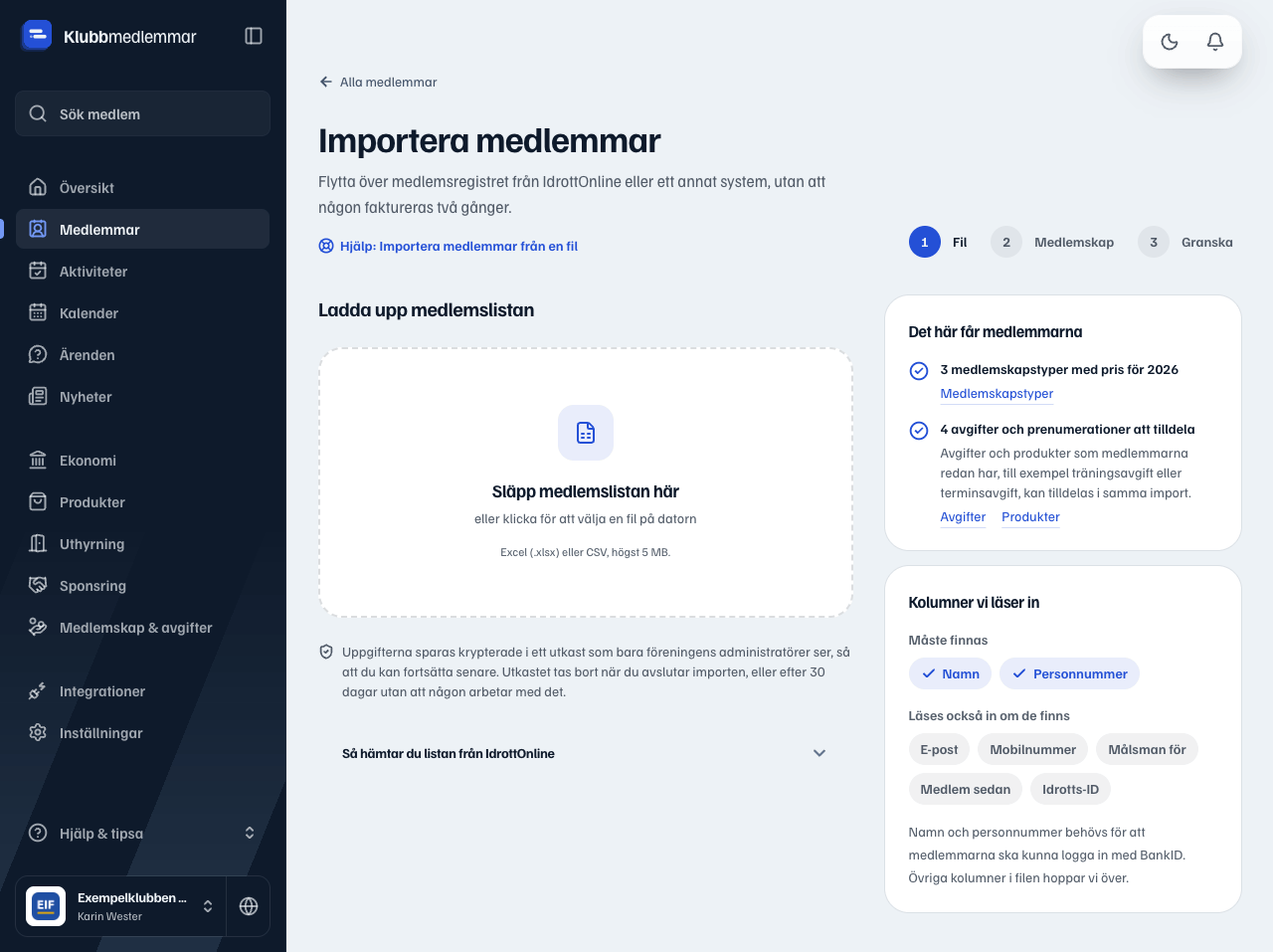
Släpp filen i rutan eller välj den på datorn. -
Känner Klubbmedlemmar inte igen alla kolumner visas Vilken kolumn är vilken?. Välj vad varje kolumn innehåller, till exempel Hela namnet eller Förnamn och Efternamn, Personnummer, E-post, Mobilnummer, Målsman för och Medlem sedan. Klicka på Fortsätt.
-
Under Medlemskap ser du hur många som är nya, har konto, redan är medlemmar eller inte kan importeras.
-
Välj om medlemsavgiften för det här medlemsåret redan är betald, och vilken dag den första fakturan från Klubbmedlemmar får skickas. Läs Ange vad medlemmarna redan har betalat vid importen.
-
Klicka på Fortsätt för att granska.
-
I tabellen Personer i filen kan du ändra medlemskap, betalning, Medlem sedan och avgifter för varje person. Markera flera för att ändra dem på en gång.
-
Klicka på knappen för att importera alla som är redo, eller markera några och importera dem först.
-
Klicka på Avsluta importen när du är klar.
Vad händer sedan
- De importerade medlemmarna syns i registret direkt. På deras sida står att medlemskapet är importerat och inte signerat med BankID.
- Medlemmarna loggar in med BankID och rättar sina uppgifter själva.
- Medlemskapen förnyas automatiskt varje år, som för alla andra medlemmar.
Bra att veta
- Varje medlem får den medlemskapstyp som passar åldern. Du kan byta i granskningen.
- Personer som bara står med som målsman för ett barn får inget eget medlemskap. De kopplas som vårdnadshavare till barnet när namnet matchar ett barn i filen.
- Finns personen redan i Klubbmedlemmar används det befintliga kontot och uppgifterna där ändras inte. Den som redan är medlem importeras inte igen.
- Importen sparas automatiskt som ett utkast som bara föreningens administratörer ser. Du kan stänga sidan och fortsätta senare. Utkastet tas bort när du avslutar importen eller efter 30 dagar utan att någon arbetar med det.
- Vill du börja om klickar du på Släng importen. De som redan är importerade finns kvar som medlemmar.
Fick du svar på din fråga?
Relaterade guider
- Medlemmar Ange vad medlemmarna redan har betalat vid importen Välj om medlemsavgiften och avgifterna redan är betalda när du importerar, så att ingen faktureras två gånger.
- Medlemmar Varför går importen inte igenom? Vanliga orsaker till att en fil inte går att läsa eller att en person inte kan importeras, och hur du rättar dem.
- Medlemskap och avgifter Skapa en medlemskapstyp Lägg upp en medlemskapstyp, till exempel Vuxen eller Junior, med åldrar och pris så att nya medlemmar kan gå med.
Hittar du inte svaret?
Skriv till oss, så hjälper vi dig. Det du frågar om kan bli nästa guide.