Skapa en aktivitet
Lägg in en träning, kurs, tävling eller ett evenemang med tider, plats, ledare och anmälan.
Uppdaterad 14 november 2026
På den här sidan
Så lägger du in en ny aktivitet, till exempel en veckoträning under en termin, ett läger eller en prova på-dag. Aktiviteten sparas som utkast tills du publicerar den.
Innan du börjar
- Du behöver behörigheten Aktiviteter.
- Ska aktiviteten ingå i en träningsavgift behöver avgiften finnas först.
- Ledare måste vara funktionärer eller medlemmar i föreningen.
Så gör du
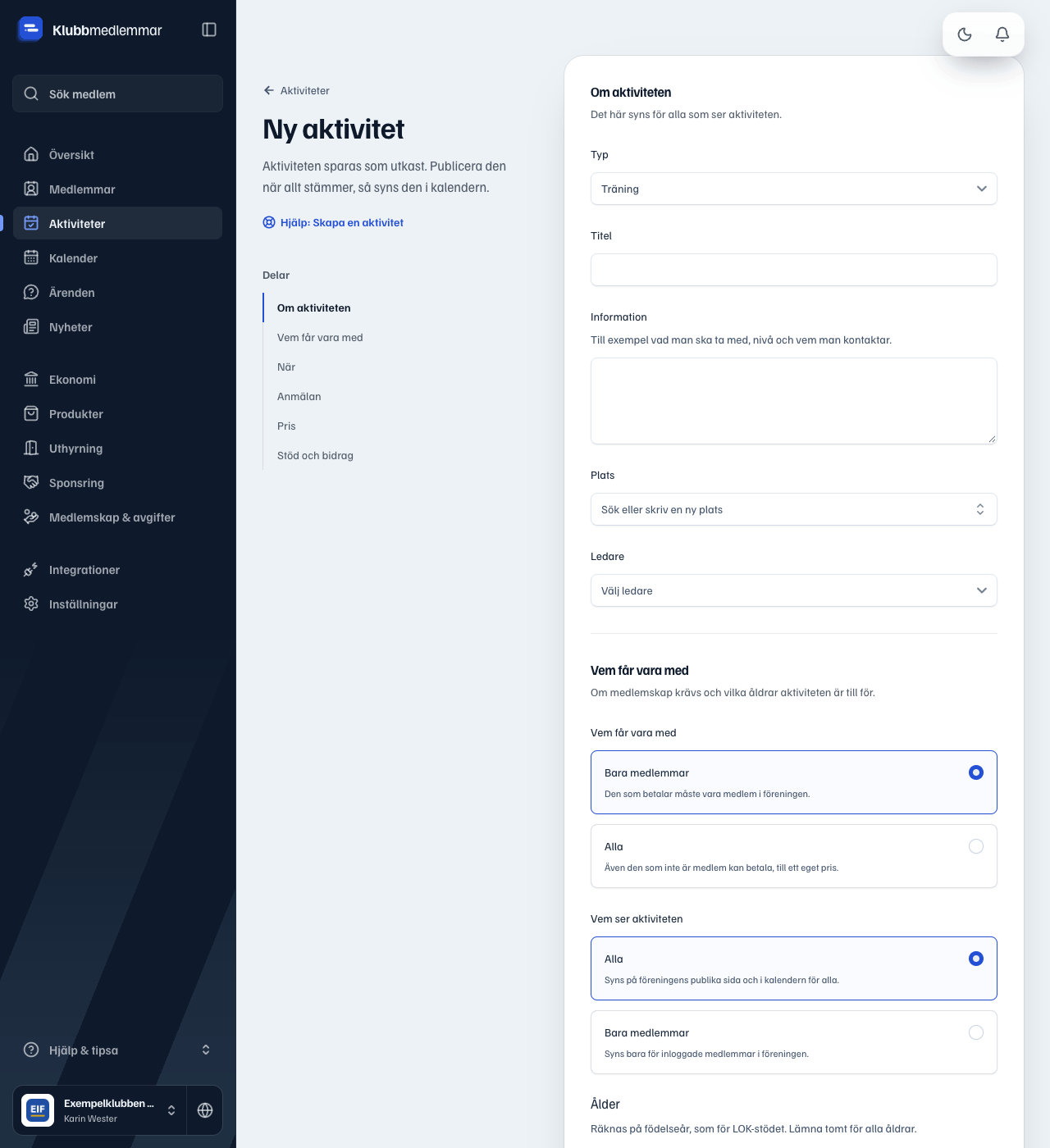
- Gå till Aktiviteter och klicka på Ny aktivitet.
- Under Om aktiviteten, välj Typ och skriv en Titel. Skriv gärna vad man ska ta med och vem man kontaktar under Information.
- Välj en Plats. Finns platsen inte än, skriv namnet och välj Lägg till. Se Lägg till och ändra platser.
- Välj Ledare. Väljer du flera kan du ange en Primär ledare, som är kontaktperson och signerar närvaron.
- Under Vem får vara med, välj om aktiviteten är för Bara medlemmar eller Alla, vem som ser den och eventuellt en åldersgräns. Se Bestäm vem som får vara med.
- Under När, välj ett av:
- Ett tillfälle: ett datum och en tid.
- Flera dagar i följd: första och sista dagen, ett tillfälle per dag.
- Varje vecka: första och sista dagen, vilka veckodagar och tiden. Slå på Hoppa över röda dagar om det inte ska vara aktivitet på helgdagar.
- Kontrollera antalet tillfällen som visas under schemat.
- Under Anmälan, välj Anmälan krävs, Frivillig anmälan eller Ingen anmälan. Se Välj hur man anmäler sig.
- Under Pris, välj om aktiviteten kostar något. Se Ta betalt för en aktivitet.
- Under Stöd och bidrag, slå på Räknas för LOK-stöd om aktiviteten ska ge LOK-stöd.
- Klicka på Skapa utkast.
Aktiviteten sparas som Utkast och du kommer till dess översikt.
Vad händer sedan
Aktiviteten syns inte för medlemmarna förrän du publicerar den. Kontrollera tillfällena och klicka på Publicera. Se Publicera och dela en aktivitet.
Bra att veta
- Formuläret visar bara det som passar dina tidigare val. Till exempel går det bara att välja Valda tillfällen och Pris per tillfälle när aktiviteten har flera tillfällen.
- Ett schema kan vara högst ett år. Behöver du fler tillfällen lägger du till dem senare under fliken Tillfällen.
- Sluttiden måste skilja sig från starttiden.
Vanliga frågor
Det står "Schemat ger inga tillfällen"
De datum och veckodagar du har valt ger inget tillfälle, till exempel om du har valt tisdagar men datumen inte innehåller någon tisdag. Kontrollera datum och veckodagar.
Kan jag ändra aktiviteten efteråt?
Ja. Öppna aktiviteten och gå till fliken Inställningar. Tiderna ändrar du under fliken Tillfällen. Se Ändra, lägg till eller ställ in tillfällen.
Fick du svar på din fråga?
Relaterade guider
- Aktiviteter och närvaro Bestäm vem som får vara med i en aktivitet Välj om aktiviteten kräver medlemskap, vilka åldrar den är till för och vem som ser den.
- Aktiviteter och närvaro Välj hur man anmäler sig till en aktivitet Bestäm om anmälan krävs, om man anmäler sig till alla eller valda tillfällen, antal platser, kö och när anmälan stänger.
- Aktiviteter och närvaro Publicera och dela en aktivitet Gör ett utkast synligt för medlemmarna, dela länken, lägg till en bild eller arkivera en aktivitet som är slut.
- Aktiviteter och närvaro Ta betalt för en aktivitet Sätt pris för medlemmar och icke-medlemmar, välj pris per tillfälle eller för hela aktiviteten och när det faktureras.
Hittar du inte svaret?
Skriv till oss, så hjälper vi dig. Det du frågar om kan bli nästa guide.