Skapa en produkt
Lägg upp en produkt i klubbshoppen med namn, bilder, pris, vem som kan köpa och lager.
Uppdaterad 14 november 2026
På den här sidan
Så lägger du upp en ny produkt, till exempel en klubbjacka, som medlemmarna sedan kan köpa i klubbshoppen.
Innan du börjar
- Du behöver behörigheten Medlemskap och avgifter.
- Ha gärna bilder redo: PNG, JPG eller WebP, högst 5 MB och minst 400 × 400 pixlar.
Så gör du
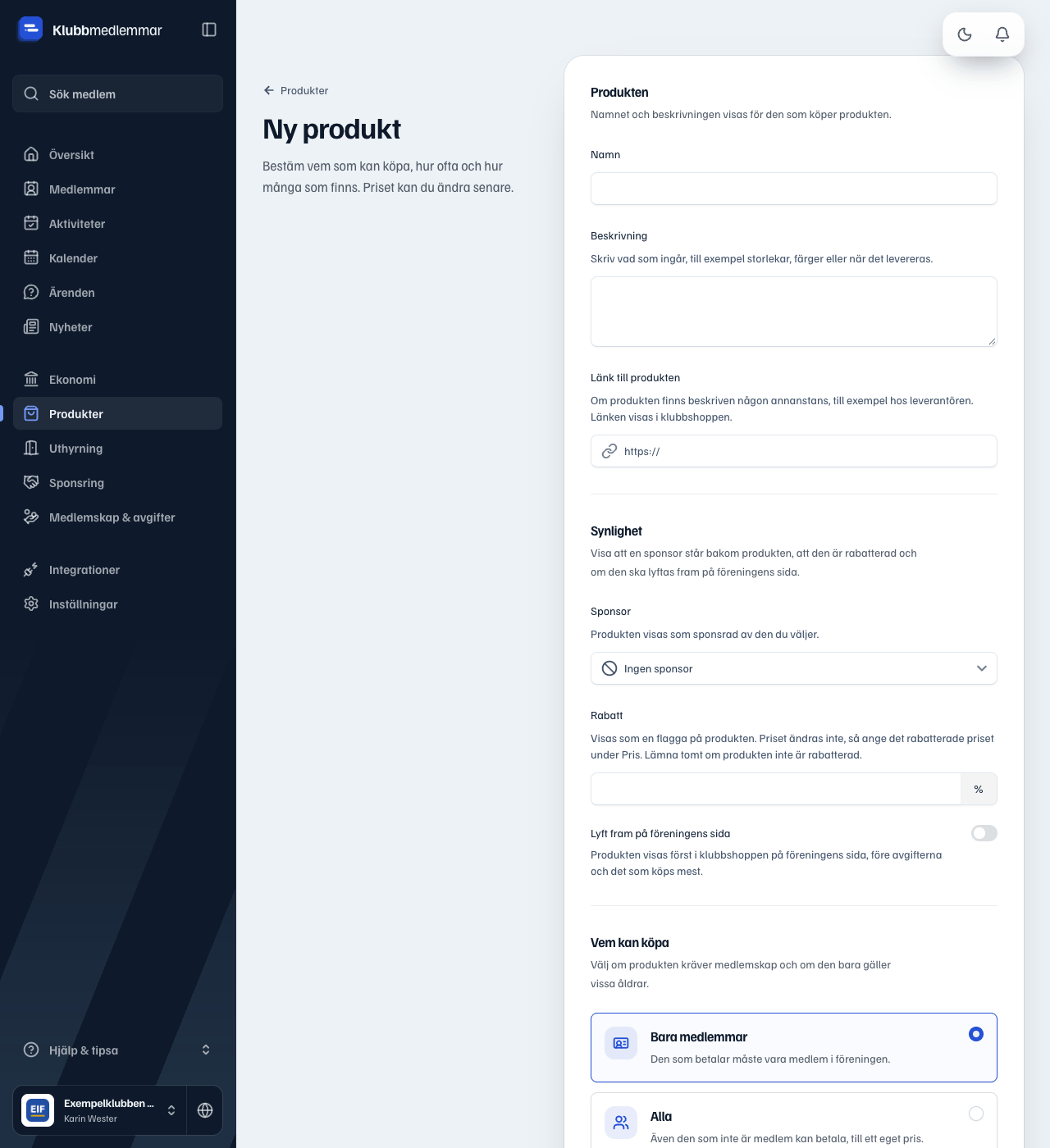
- Gå till Produkter och klicka på Ny produkt.
- Under Produkten, fyll i Namn och Beskrivning, till exempel storlekar, färger eller när den levereras. Finns produkten beskriven hos leverantören kan du lägga in Länk till produkten.
- Under Synlighet kan du välja en Sponsor som står bakom produkten, ange Rabatt och slå på Lyft fram på föreningens sida.
- Under Vem kan köpa, välj Bara medlemmar eller Alla. Fyll i en åldersgräns under Ålder om produkten bara gäller vissa åldrar.
- Under Betalning och pris, välj Betalas: En gång eller en prenumeration.
- Fyll i Pris för medlemmar, och Pris för icke-medlemmar om alla kan köpa.
- Välj Gäller från och Moms.
- Under Lager, slå på Begränsat lager om föreningen bara har ett visst antal. Se Lager och kö för en produkt.
- Under Bilder, välj upp till 8 bilder. Den första blir omslaget.
- Klicka på Skapa produkt.
Produkten är skapad och du kommer till dess översikt. Den syns i klubbshoppen när priset gäller.
Bra att veta
- Rabatt är bara en flagga på produktens bild. Priset ändras inte, så skriv det rabatterade priset under pris.
- Lyft fram på föreningens sida visar produkten först i klubbshoppen, före avgifterna och det som köps mest.
- Har föreningen inga sponsorer än finns en länk till Lägg till sponsorer. Se Lägg till en sponsor.
- Under Artikel och bokföring kan du ge produkten ett artikelnummer och ett eget intäktskonto. Det är valfritt.
- Tar föreningen emot Fritidskortet finns Kan betalas med Fritidskortet. Slå bara på det för hyra av utrustning till en ledarledd, regelbunden aktivitet. Fritidskortet får aldrig betala varor, som en klubbjacka.
Ändra eller arkivera en produkt
Öppna produkten och välj fliken Inställningar. Ändra och klicka på Spara. Där kan du också byta bilder och omslag.
Längst ner finns Arkivera produkten. En arkiverad produkt går inte att köpa, men historiken finns kvar. Med Återställ på fliken Översikt går den att köpa igen.
Fick du svar på din fråga?
Relaterade guider
- Butik, uthyrning och sponsorer Så fungerar produkter och klubbshoppen En översikt över produkter, prenumerationer, beställningar och klubbshoppen där medlemmarna köper.
- Butik, uthyrning och sponsorer Begränsa lagret och använd kö för en produkt Sälj ett begränsat antal, fyll på lagret och erbjud nya exemplar i tur och ordning till dem som står i kö.
- Butik, uthyrning och sponsorer Ändra priset på en produkt Lägg till ett nytt pris som börjar gälla ett visst datum, och ändra eller ta bort ett pris som inte har börjat gälla.
- Butik, uthyrning och sponsorer Dela en länk till en produkt Skicka en direktlänk till en produkt i klubbshoppen, till exempel i ett nyhetsbrev eller på sociala medier.
Hittar du inte svaret?
Skriv till oss, så hjälper vi dig. Det du frågar om kan bli nästa guide.