Skriva och publicera en nyhet
Skriv en nyhet med text och bild, förhandsvisa den och publicera den direkt eller vid en vald tid.
Uppdaterad 14 november 2026
På den här sidan
Med nyheter berättar föreningen om till exempel terminsstarten eller en ny träningsgrupp. En nyhet är ett utkast tills du publicerar den, så du kan skriva i lugn och ro och publicera när den är klar.
Innan du börjar
- Du behöver behörigheten Nyheter i föreningen.
- Nyheter ingår inte i alla paket. Om Nyheter inte syns i menyn ingår funktionen inte i föreningens paket. Se Priser.
Skapa nyheten
- Gå till Nyheter i menyn.
- Klicka på Ny nyhet.
- Skriv en Rubrik. Du kan också välja en Nyhetsbild redan nu.
- Klicka på Skapa utkast.
Nyheten sparas som ett utkast och redigeringssidan öppnas.
Skriv texten
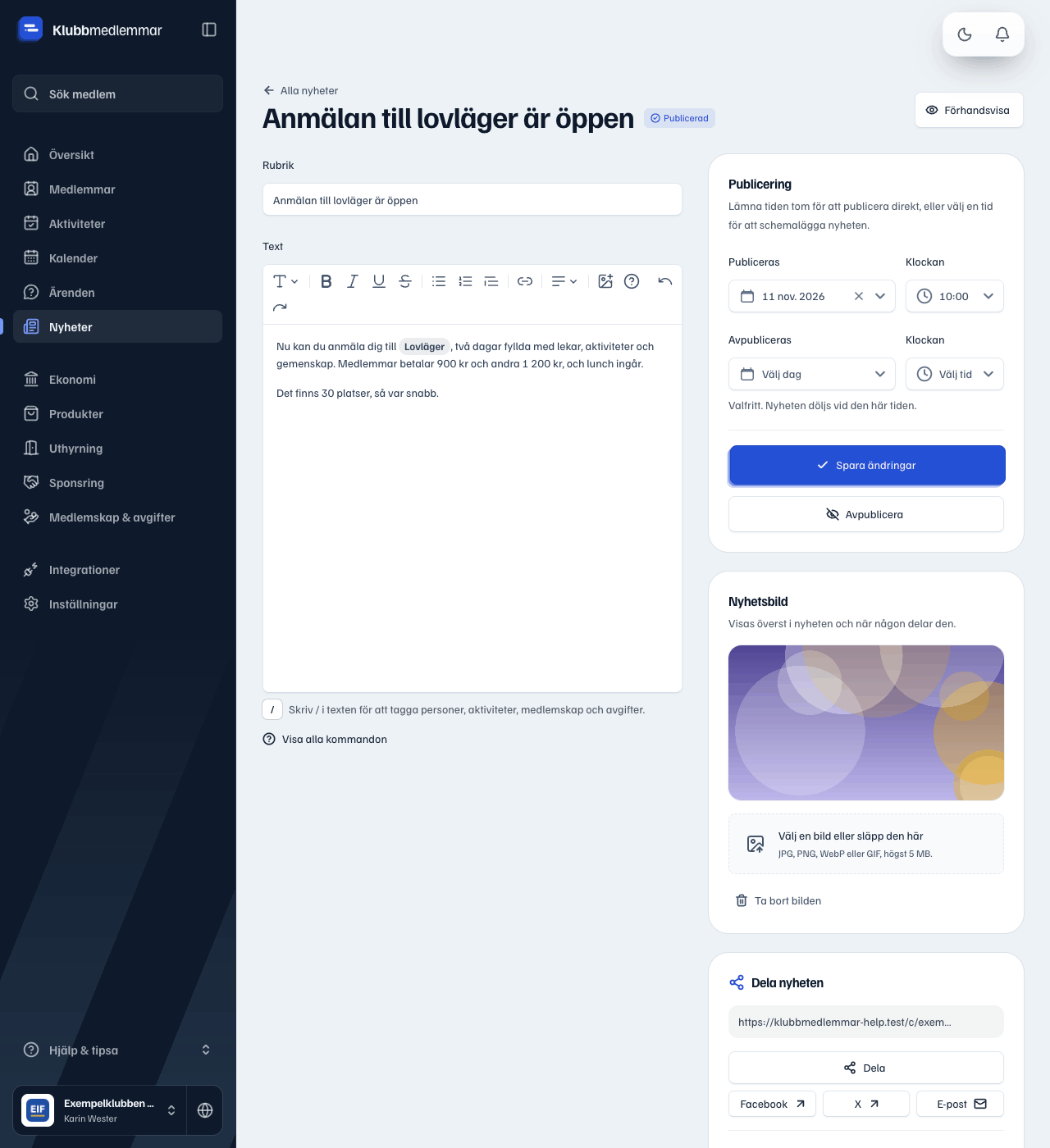
- Skriv nyheten i fältet Text. Verktygsfältet har rubriker, fetstil, listor, citat, länkar och bilder.
- Vill du lägga in en bild i texten klickar du på bildknappen i verktygsfältet.
- Under Nyhetsbild till höger väljer du bilden som visas överst i nyheten och när någon delar den.
- Klicka på Spara utkast för att spara utan att publicera.
Bilder kan vara JPG, PNG, WebP eller GIF på högst 5 MB.
Förhandsvisa
Klicka på Förhandsvisa överst på sidan. Du ser nyheten som den kommer att se ut när den är publicerad. Stäng med Stäng förhandsvisningen.
Publicera direkt eller vid en viss tid
I rutan Publicering väljer du när nyheten ska synas.
- Publicera direkt: Lämna Publiceras tomt och klicka på Publicera. Nyheten får status Publicerad.
- Schemalägg: Välj dag i Publiceras och tid i Klockan, och klicka på Publicera. Nyheten får status Schemalagd och syns från den tiden.
- Dölj vid en viss tid: Fyll i Avpubliceras och Klockan om nyheten bara ska ligga ute en viss tid. Fältet är valfritt. När tiden har passerat får nyheten status Avpublicerad.
Avpubliceringen måste ligga efter publiceringen och får inte redan ha passerat.
Ändra eller ta ner en publicerad nyhet
- Ändra text eller rubrik och klicka på Spara ändringar.
- Klicka på Avpublicera för att ta ner nyheten. Den sparas som ett utkast och du kan publicera den igen senare.
Ta bort en nyhet
- Öppna nyheten.
- Klicka på Ta bort nyhet längst ner till höger.
- Bekräfta med Ta bort.
Bra att veta
- I nyhetslistan kan du filtrera på status: Utkast, Schemalagd, Publicerad och Avpublicerad.
- När nyheten är publicerad visas Dela nyheten med länkar för att dela den, och Förbered inlägg med färdiga texter och bilder för Facebook, X och Instagram.
- Om föreningen har sms påslaget visas knappen Skicka som sms på en publicerad nyhet. Läs mer i Skicka ett sms-utskick.
Fick du svar på din fråga?
Relaterade guider
- Nyheter, e-post och sms Vem ser nyheten och vem får mejl? Var en publicerad nyhet syns och varför medlemmarna inte får ett mejl om varje nyhet.
- Nyheter, e-post och sms Tagga personer och aktiviteter i en nyhet Nämn medlemmar och funktionärer och länka till aktiviteter, medlemskap och avgifter direkt i nyhetens text.
- Nyheter, e-post och sms Skicka ett sms-utskick Skicka sms till medlemmar, funktionärer, deltagare i aktiviteter eller sponsorer och se vad utskicket kostar innan det går iväg.
Hittar du inte svaret?
Skriv till oss, så hjälper vi dig. Det du frågar om kan bli nästa guide.