Lägg till föreningens logga och välj bild på fakturorna
Ladda upp föreningens logga under Varumärke, välj om fakturorna ska ha loggan eller en egen bild och se en exempelfaktura.
Uppdaterad 14 november 2026
På den här sidan
Loggan visar vem medlemmarna har att göra med, på föreningens sida, i appen och överst på varje faktura. Här ser du hur du laddar upp den, väljer vilken bild fakturorna får och ser hur en faktura blir.
Innan du börjar
Du behöver behörigheten Föreningens uppgifter. Rollerna Administratör och Ordförande har den från början.
Ladda upp loggan
- Gå till Inställningar → Varumärke.
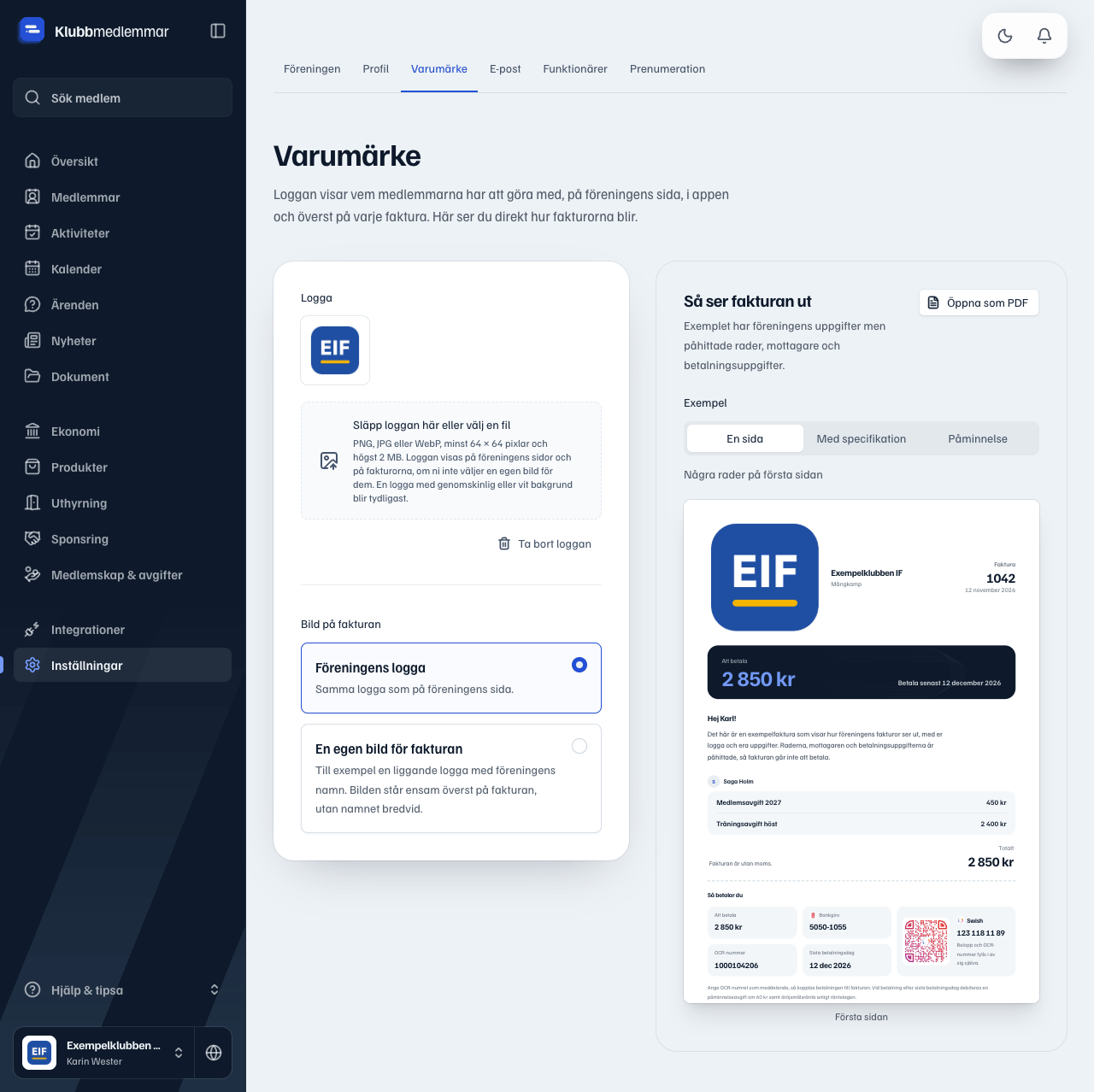
- Släpp loggan i fältet under Logga eller välj en fil. Loggan sparas direkt.
Loggan ska vara PNG, JPG eller WebP, minst 64 × 64 pixlar och högst 2 MB. En logga med genomskinlig eller vit bakgrund blir tydligast.
Öppna Varumärke
Välj bild på fakturan
Under Bild på fakturan väljer du:
- Föreningens logga: samma logga som på föreningens sida. Föreningens namn står bredvid loggan överst på fakturan.
- En egen bild för fakturan: till exempel en liggande logga med föreningens namn. Bilden står ensam överst på fakturan, utan namnet bredvid.
Väljer du en egen bild, släpp den i fältet som visas eller välj en fil. Bilden ska vara PNG, JPG eller WebP, minst 120 × 32 pixlar och högst 2 MB. Den blir högst 26 mm hög och 110 mm bred, så en liggande bild får mest plats. Tills du har laddat upp en bild står föreningens logga på fakturan.
Se hur fakturan blir
Till höger, under Så ser fakturan ut, ser du en exempelfaktura med föreningens uppgifter. Under Exempel väljer du:
- En sida: några rader på första sidan.
- Med specifikation: fler rader och personer, sammanfattade på första sidan och listade från sida 2.
- Påminnelse: samma faktura när den har påmints.
Tryck på Öppna som PDF för att se exemplet som PDF. Raderna, mottagaren och betalningsuppgifterna är påhittade, så exempelfakturan går inte att betala.
Bra att veta
- Har föreningen ingen logga visas en symbol med föreningens förkortning.
- Bilden hämtas när fakturan visas. Byter du logga syns den nya även på tidigare fakturor när de öppnas i Klubbmedlemmar eller som PDF. PDF:er som redan har skickats med e-post ändras inte.
- Med Ta bort loggan tar du bort loggan. Med Ta bort bilden tar du bort fakturans egen bild, och fakturorna får loggan igen.
- Omslagsbild och beskrivning för föreningens sida finns under Inställningar → Profil. Se Ge föreningens sida omslagsbild och beskrivning.
Fick du svar på din fråga?
Relaterade guider
- Föreningen och behörigheter Ge föreningens sida omslagsbild och beskrivning Ladda upp en omslagsbild och skriv en kort beskrivning av föreningen, som visas på föreningens sida.
- Fakturering och betalningar Ladda ner en faktura som PDF Öppna en faktura eller kreditfaktura som PDF för att skriva ut den, spara den eller skicka den till någon själv.
- Fakturering och betalningar Ställ in betalningsuppgifter och villkor Fyll i bankgiro, plusgiro, Swishnummer, betalningsvillkor, text och momsuppgifter som står på föreningens fakturor.
- Kom igång Ställ in föreningen steg för steg Kom igång tar en ny förening genom tolv steg, från medlemsår och priser till betalningar, funktionärer och medlemsimport.
Hittar du inte svaret?
Skriv till oss, så hjälper vi dig. Det du frågar om kan bli nästa guide.