Visa ett bildspel på en TV i klubblokalen
Bygg ett bildspel av aktiviteter, nyheter, sponsorer och det ni vill sälja, förhandsvisa det, koppla en TV med en kod och lås enheten så att ingen kan pilla.
Uppdaterad 17 november 2026
På den här sidan
Med en infoskärm visar ni ett bildspel på en TV eller skärm i klubblokalen: schemat, nyheter, sponsorer och det ni vill sälja. Ni bestämmer vilka bilder som ska synas, i vilken ordning och hur länge varje bild visas. Allt uppdaterar sig självt varje minut.
Innan du börjar
- Du behöver behörigheten Föreningens uppgifter. Rollerna Administratör och Ordförande har den från början.
- TV:n eller skärmen behöver en webbläsare och internet. Det kan vara en smart-TV, en surfplatta eller en dator kopplad till skärmen.
- Skärmen visar bara det som är publicerat. Utkast och nyheter som ännu inte är publicerade syns aldrig.
Skapa en skärm
- Välj Infoskärmar i föreningens meny.
- Klicka på Ny skärm.
- Ge skärmen ett namn, till exempel TV i entrén, och spara.
Du kommer direkt till skärmens bildspel. Där bygger du bilderna innan du kopplar någon TV.
Bygg bildspelet
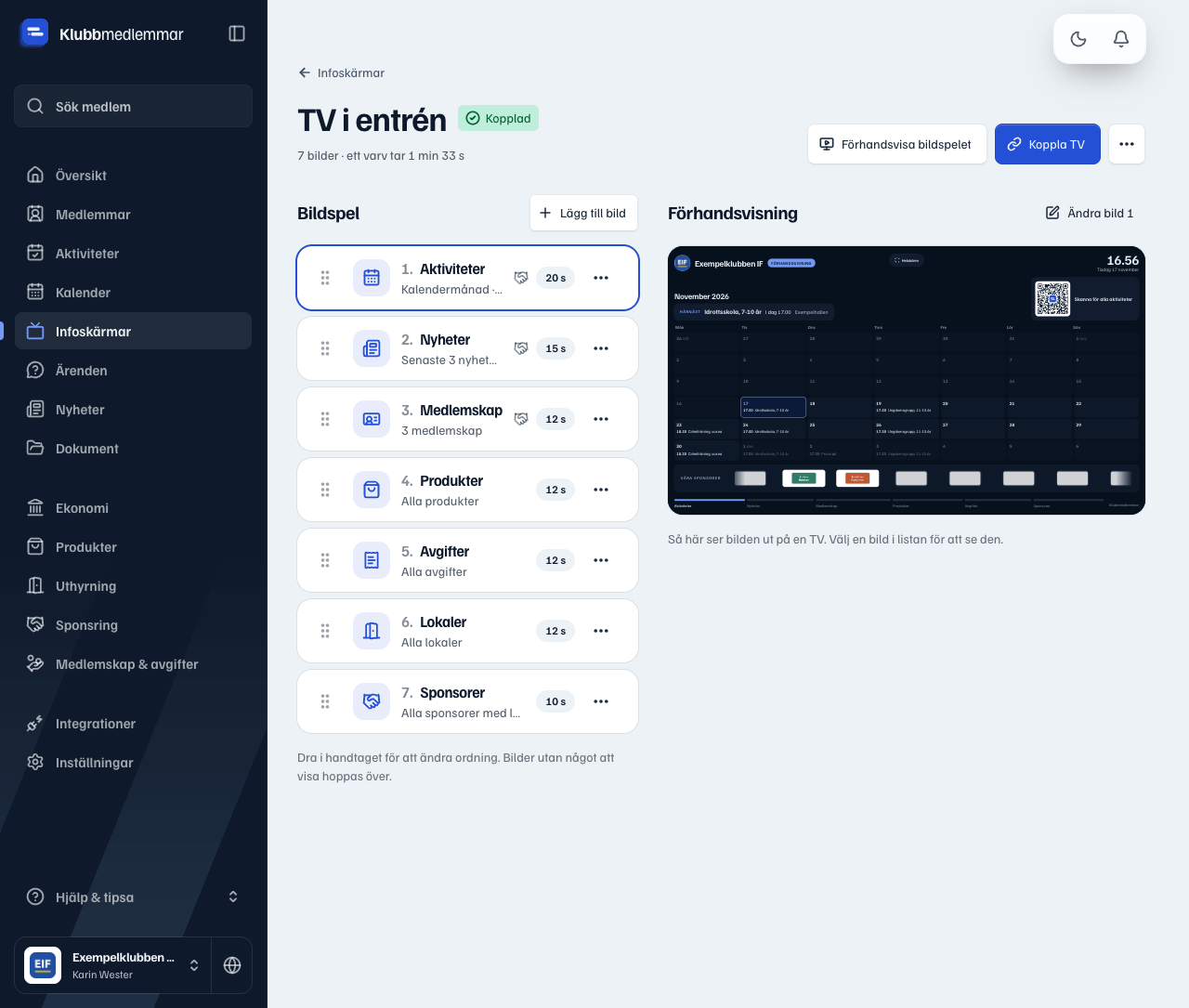
Bildspelet är en lista med bilder som visas efter varandra och börjar om när sista bilden har visats. Klicka på Lägg till bild och välj vad bilden ska visa:
- Aktiviteter: schemat för de kommande dagarna, veckorna eller månaderna.
- Nyheter: föreningens senaste nyheter med bild.
- Sponsorer: sponsorernas logotyper i stort format.
- Lokaler: lokaler att hyra, med en kod för att boka i mobilen.
- Produkter: kläder, prenumerationer och annat ni säljer.
- Medlemskap: medlemskapen och en kod för att gå med.
- Avgifter: avgifter som går att teckna, till exempel en terminsavgift.
Vilka bilder du kan välja beror på föreningens plan. En bildtyp som planen inte omfattar erbjuds inte, och en sådan bild som redan ligger i bildspelet är märkt Ingår inte i föreningens plan och visas inte.
Tid, ordning och sponsorrad
Klicka på Ändra bild vid en bild för att ändra den:
- Visas i: hur många sekunder bilden visas, mellan 5 och 300. Under listan ser du hur lång tid ett helt varv tar.
- Visa sponsorer längst ned: lägger en rad med sponsorernas logotyper under bilden. Raden visas bara om föreningen har sponsorer med logotyp.
- Inställningarna för själva bilden. På en Aktiviteter-bild väljer du Visning och vilka aktiviteter som ska med, på en Nyheter-bild Antal nyheter (1 till 6) och på en Sponsorer-bild vilka sponsorer som ska visas.
Dra i handtaget (Dra för att flytta) för att ändra ordning. Med Duplicera gör du en kopia av en bild, till exempel för att visa schemat både före och efter nyheterna, och med Ta bort tar du bort den.
En bild som inte har något att visa just nu, till exempel nyheter när ingen är publicerad, hoppas över av sig själv. Du behöver inte ta bort den.
Visningar för aktiviteter
På en Aktiviteter-bild väljer du efter hur stor skärmen är och hur långt fram ni vill visa:
- Kommande 7 dagar börjar alltid i dag. En fredag ser man alltså även måndag och tisdag nästa vecka. Passar de flesta.
- Kalendervecka visar måndag till söndag i den vecka som pågår. Dagar som har varit tonas ned.
- Kommande 4 veckor visar den här veckan och de tre nästa som ett rutnät.
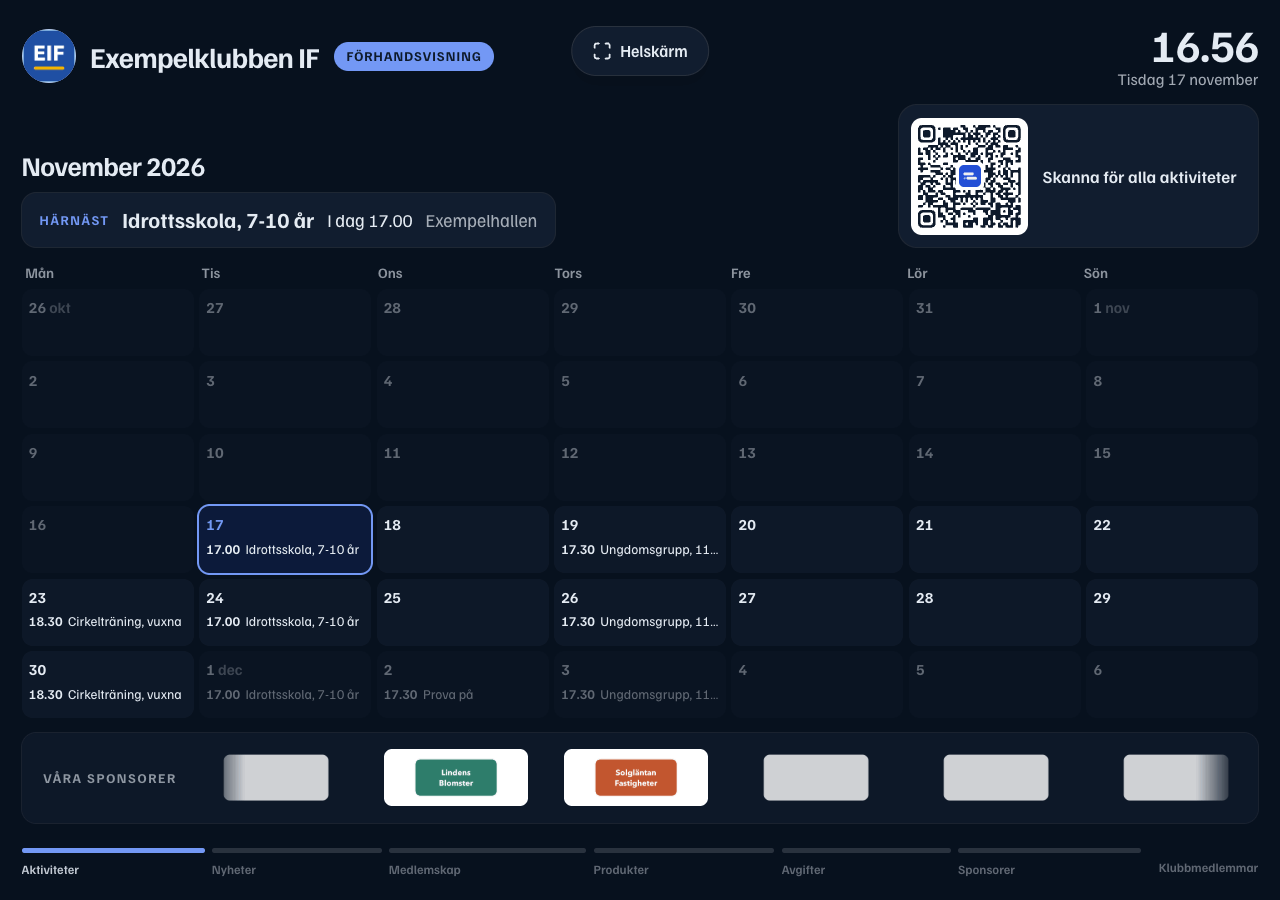
- Kalendermånad visar hela månaden som en kalender. Kräver en stor TV för att texten ska gå att läsa på avstånd.
- Kommande 3 månader visar allt som är planerat tre månader framåt, en kolumn per månad. Bra för läger, tävlingar och evenemang.
Förhandsvisa innan du kopplar en TV
Till höger om listan visar Förhandsvisning hur den valda bilden ser ut på en TV. Klicka på Förhandsvisa bildspelet för att öppna hela bildspelet i en ny flik, med tiderna ni har valt. Det går att göra innan någon TV är kopplad.
Välj ljust eller mörkt tema
Klicka på de tre prickarna överst och välj Inställningar. Under Tema väljer du Mörkt, som syns bra på avstånd i ett rum, eller Ljust, som passar en ljus entré eller ett fönster. Där byter du också namn på skärmen. En kopplad TV byter tema av sig själv inom en minut.
Koppla TV:n med en kod
- Öppna webbläsaren på TV:n och gå till klubbmedlemmar.se/skarm. TV:n visar en kod med sex tecken.
- Klicka på Koppla TV vid skärmen på datorn eller mobilen.
- Skriv in koden och klicka på Koppla.
TV:n byter till bildspelet inom några sekunder och kommer ihåg skärmen. Startar TV:n om och öppnar klubbmedlemmar.se/skarm igen visas bildspelet direkt.
Koden byts var 15:e minut. Säger den att koden inte stämmer, skriv in den som visas på TV:n just nu.
Du kan också kopiera skärmens adress med Kopiera skärmens adress och öppna den på TV:n, om det är enklare än att skriva in en kod.
Pekskärm och "Är du kvar?"
På en TV med pekskärm kan besökarna trycka på det som visas, till exempel en aktivitet, en nyhet eller en produkt. Då öppnas den stort, med fakta och en QR-kod. Besökaren läser av koden med mobilen för att läsa mer, anmäla sig eller köpa. Knappen Tillbaka till bildspelet stänger rutan.
Rör ingen skärmen på 45 sekunder frågar den Är du kvar?. Trycker någon på Ja, jag är kvar stannar rutan öppen. Annars återgår skärmen till bildspelet efter ytterligare 15 sekunder, så att det aldrig fastnar på en bild som ingen läser.
Vill någon se en viss bild direkt trycker hen på bildens namn i raden längst ned, till exempel Nyheter. Med ett tangentbord eller en fjärrkontroll med pilar bläddrar vänster- och högerpilen bakåt och framåt. Bildspelet fortsätter sedan därifrån.
Bilderna har också egna QR-koder utan att någon behöver trycka, till exempel Skanna för alla aktiviteter. På sponsorbilden finns en kod för att bli sponsor om föreningen säljer sponsorpaket.
Har TV:n ingen pekskärm fungerar bildspelet som vanligt, utan rutorna som öppnas.
Det här visar skärmen
- Föreningens namn och logga, klockan och dagens datum.
- Den bild som visas just nu, och längst ned en rad med en stapel per bild som visar hur långt bildspelet har kommit.
- Aktiviteter med tid, namn och plats. Ett inställt tillfälle är överstruket och märkt Inställt.
Skärmen visar aldrig vem som är anmäld eller några andra personuppgifter.
Klicka på Helskärm högst upp för att dölja webbläsarens fält. Knappen och muspekaren försvinner efter några sekunder. Skärmen hålls vaken så länge sidan är öppen, i de webbläsare som stöder det.
Sponsorerna syns
Bildtypen Sponsorer och raden med sponsorer längst ned gör att sponsorerna syns på föreningens skärm. Det är något ni kan erbjuda när ni säljer sponsring: logotypen visas i klubblokalen, där medlemmar och besökare passerar varje dag. Bara sponsorer som har en logotyp visas.
Därför är skärmen säker
TV:n loggas aldrig in. Sidan har ingen meny och inga länkar. Den som backar ur den eller kopplar in ett tangentbord hamnar i en vanlig webbläsare där ingen är inloggad. Därifrån går det inte att komma åt föreningen. Mobilen som läser en QR-kod öppnar föreningens publika sidor, och där loggar besökaren in som vanligt.
Adressen till skärmen är hemlig och svår att gissa. Om den ändå skulle spridas, eller om TV:n blir stulen, klickar du på Fler val vid skärmen och väljer Koppla bort. Då slutar den gamla adressen att fungera direkt och skärmen får en ny. Koppla TV:n igen med en ny kod.
Lås enheten så att den bara visar bildspelet
För att ingen ska kunna stänga webbläsaren eller öppna andra appar låser du enheten med dess eget kioskläge:
- iPad: slå på Guidad åtkomst under Inställningar, Hjälpmedel. Öppna skärmen i Safari och trippelklicka på sidoknappen eller hemknappen för att starta. Du väljer en egen kod för att avsluta.
- Android-surfplatta: slå på Fäst appar (kallas ibland skärmfästning) under Inställningar, Säkerhet. Var inställningen finns skiljer sig mellan tillverkare.
- Dator kopplad till TV:n: starta webbläsaren i kioskläge, till exempel Chrome med
--kioskföljt av skärmens adress. Windows Pro har även Tilldelad åtkomst som låser kontot till en app. - Smart-TV: ställ in webbläsarens startsida till klubbmedlemmar.se/skarm, så öppnas bildspelet när TV:n startar.
Göm gärna fjärrkontrollen eller tangentbordet. Med låst enhet och en skärm som inte är inloggad finns det ändå inget att komma åt.
Om något inte fungerar
- Skärmen visar ingenting: bildspelet har inget att visa just nu. Kontrollera att aktiviteterna är publicerade och har tillfällen inom perioden, att nyheterna är publicerade och att bildtypen ingår i föreningens plan.
- En bild saknas i bildspelet: bilder utan något att visa hoppas över. Kontrollera innehållet för den bildtypen.
- TV:n visar en kod i stället för bildspelet: skärmen har kopplats bort eller tagits bort. Koppla den igen med koden som visas.
- Sponsorraden syns inte: kontrollera att Visa sponsorer längst ned är på för bilden och att föreningen har sponsorer med logotyp.
- Texten är för liten: välj en visning med färre dagar på aktivitetsbilden, till exempel Kommande 7 dagar.
- Ändringar syns inte direkt: TV:n hämtar nytt innehåll varje minut.
Fick du svar på din fråga?
Relaterade guider
- Aktiviteter och närvaro Använd föreningens kalender Se föreningens aktiviteter, nyheter och fakturautskick på samma ställe, per vecka, månad eller som lista.
- Aktiviteter och närvaro Publicera och dela en aktivitet Gör ett utkast synligt för medlemmarna, dela länken, lägg till en bild eller arkivera en aktivitet som är slut.
- Föreningen och behörigheter Roller och behörigheter i föreningen Vilka roller som finns, vad varje roll får göra i Klubbmedlemmar och vem som kan dela ut dem.
Hittar du inte svaret?
Skriv till oss, så hjälper vi dig. Det du frågar om kan bli nästa guide.